진짜 귀찮은 사람들을 위한
사용 상황
첫 설치 이후
윈도우 기본앱 지우기 + 엣지 끄기
가이드
1. 엣지
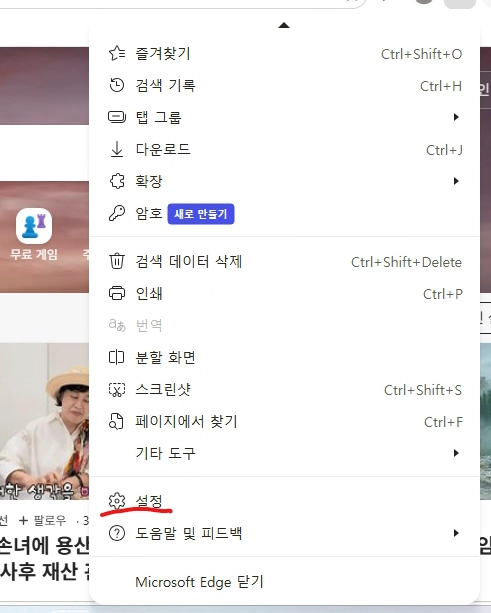
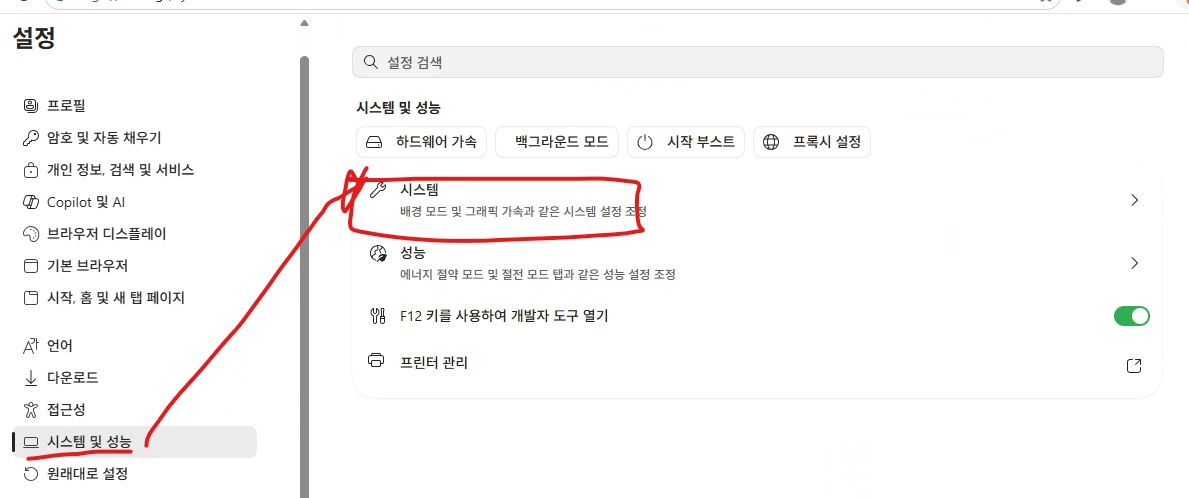
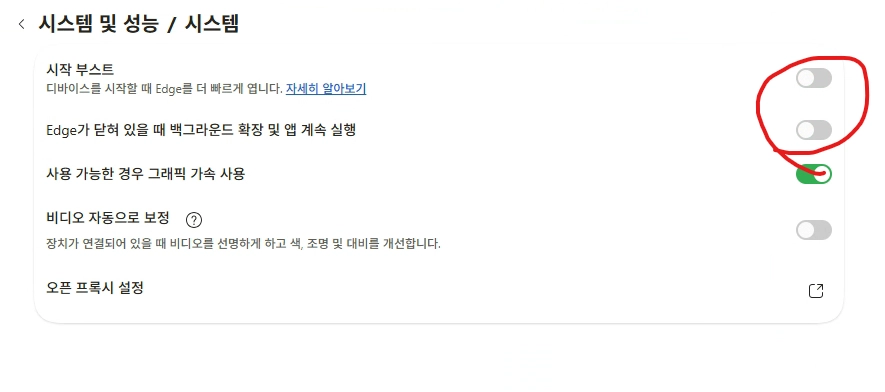
꺼버리기
2. 기본 앱 삭제 스크립트
요청사항주고 gemini한테 시킴
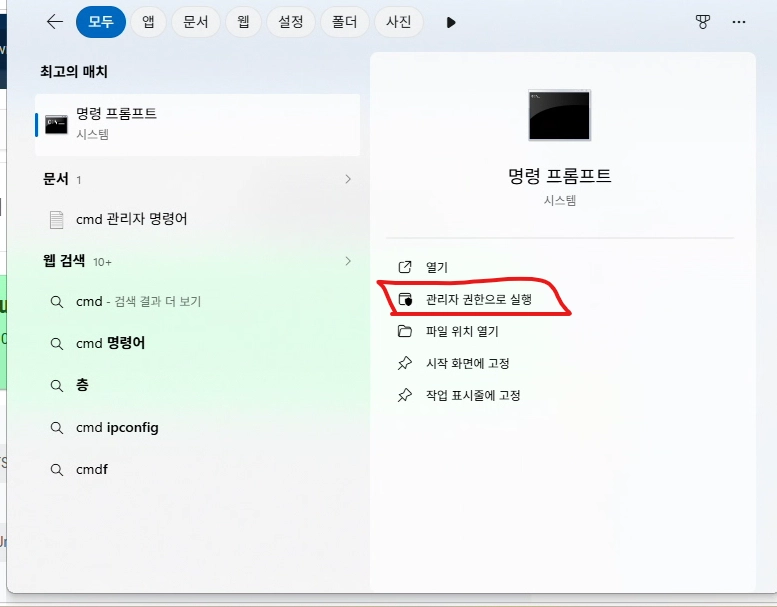
powershell 치고 복붙하면 끝
맘에 안들면 수정하셔도 됩니다.
# ==========================================
# 0. 필수 앱 및 컴포넌트 삭제 (OneDrive, Widget, 기본 앱)
# ==========================================
# 위젯 및 웹 경험 팩 삭제 (RAM 절감)
winget uninstall "Windows web experience pack" --silent --accept-source-agreements

# 원드라이브 삭제 (WinGet 및 대체 경로 처리)
winget uninstall Microsoft.OneDrive --silent --accept-source-agreements
taskkill /f /im OneDrive.exe -ErrorAction SilentlyContinue
if (Test-Path "$env:SystemRoot\SysWOW64\OneDriveSetup.exe") {
    Start-Process "$env:SystemRoot\SysWOW64\OneDriveSetup.exe" -ArgumentList "/uninstall" -Wait -WindowStyle Hidden
} elseif (Test-Path "$env:SystemRoot\System32\OneDriveSetup.exe") {
    Start-Process "$env:SystemRoot\System32\OneDriveSetup.exe" -ArgumentList "/uninstall" -Wait -WindowStyle Hidden
}

# 기본 불필요 앱 삭제 (3D 뷰어, 피드백 허브, 사용자 휴대폰)
Get-AppxPackage *3d* | Remove-AppxPackage -ErrorAction SilentlyContinue
Get-AppxPackage *feedback* | Remove-AppxPackage -ErrorAction SilentlyContinue
Get-AppxPackage *yourphone* | Remove-AppxPackage -ErrorAction SilentlyContinue


# ==========================================
# 1. Copilot 앱 제거 및 레지스트리 완전히 차단
# ==========================================
# 1) WinGet 방식 Copilot 삭제
winget uninstall Microsoft.Copilot --silent --accept-source-agreements -ErrorAction SilentlyContinue

# 2) AppX 패키지 및 프로비저닝 완전히 삭제 (현재 사용자 + 신규 계정)
Get-AppxPackage -AllUsers *Microsoft.Windows.Ai.Copilot.Provider* | Remove-AppxPackage -ErrorAction SilentlyContinue
Get-AppxPackage -AllUsers *Copilot* | Remove-AppxPackage -ErrorAction SilentlyContinue
Get-AppxProvisionedPackage -Online | Where-Object {$_.PackageName -like "*Copilot*"} | Remove-AppxProvisionedPackage -Online -ErrorAction SilentlyContinue

# 3) 레지스트리 정책으로 Copilot 기능 끄기 및 작업 표시줄 버튼 비활성화
$copilotHKCU = "HKCU:\Software\Policies\Microsoft\Windows\WindowsCopilot"
if (-not (Test-Path $copilotHKCU)) { New-Item -Path $copilotHKCU -Force | Out-Null }
Set-ItemProperty -Path $copilotHKCU -Name "TurnOffWindowsCopilot" -Value 1 -Type DWord -ErrorAction SilentlyContinue

$copilotHKLM = "HKLM:\SOFTWARE\Policies\Microsoft\Windows\WindowsCopilot"
if (-not (Test-Path $copilotHKLM)) { New-Item -Path $copilotHKLM -Force | Out-Null }
Set-ItemProperty -Path $copilotHKLM -Name "TurnOffWindowsCopilot" -Value 1 -Type DWord -ErrorAction SilentlyContinue

Set-ItemProperty -Path "HKCU:\Software\Microsoft\Windows\CurrentVersion\Explorer\Advanced" -Name "ShowCopilotButton" -Value 0 -Type DWord -ErrorAction SilentlyContinue


# ==========================================
# 2. 불필요한 백그라운드 서비스 차단 및 중지
# ==========================================
$services = @(
    "wuauserv",        # Windows Update
    "DiagTrack",       # Connected User Experiences and Telemetry
    "SysMain",         # SysMain (구 Superfetch)
    "WSearch",         # Windows Search
    "XblAuthManager",  # Xbox Live Auth Manager
    "XblGameSave"      # Xbox Live Game Save
)

foreach ($service in $services) {
    Set-Service -Name $service -StartupType Disabled -ErrorAction SilentlyContinue
    Stop-Service -Name $service -Force -ErrorAction SilentlyContinue
}


# ==========================================
# 3. 보안 기능 해제 (메모리 무결성 / LSA 끄기)
# ==========================================
# 메모리 무결성 (Hypervisor-enforced Code Integrity) 비활성화
Set-ItemProperty -Path "HKLM:\SYSTEM\CurrentControlSet\Control\DeviceGuard\Scenarios\HypervisorEnforcedCodeIntegrity" -Name "Enabled" -Value 0 -ErrorAction SilentlyContinue

# 로컬 보안 기관(LSA) 보호 비활성화
Set-ItemProperty -Path "HKLM:\SYSTEM\CurrentControlSet\Control\Lsa" -Name "RunAsPPL" -Value 0 -ErrorAction SilentlyContinue


# ==========================================
# 4. 윈도우 및 시각 효과 최적화
# ==========================================
# 배달 최적화(DoSvc) P2P 다운로드 끄기 (DODownloadMode: 0 = 끔)
Set-ItemProperty -Path "HKLM:\SOFTWARE\Microsoft\Windows\CurrentVersion\DeliveryOptimization\Config" -Name "DODownloadMode" -Value 0 -ErrorAction SilentlyContinue

# 투명도 효과 끄기
Set-ItemProperty -Path "HKCU:\Software\Microsoft\Windows\CurrentVersion\Themes\Personalize" -Name "EnableTransparency" -Value 0 -ErrorAction SilentlyContinue

# 시각 효과 최적화 (성능 우선)
Set-ItemProperty -Path "HKCU:\Software\Microsoft\Windows\CurrentVersion\Explorer\VisualEffects" -Name "VisualFXSetting" -Value 2 -ErrorAction SilentlyContinue
Set-ItemProperty -Path "HKCU:\Control Panel\Desktop" -Name "UserPreferencesMask" -Value ([byte[]](0x90,0x12,0x03,0x80,0x10,0x00,0x00,0x00)) -ErrorAction SilentlyContinue


# ==========================================
# 5. 자동 절전 모드 진입 방지 및 디스플레이 전원 설정
# ==========================================
# AC(전원 연결 시) 절전 모드 비활성화 (0분 = 사용 안 함)
powercfg /change standby-timeout-ac 0